Windows Server 2003 安装IIS(互联网信息服务)详细教程
在Windows Server 2003上安装Internet Information Services(IIS,互联网信息服务)是一个相对简单的过程。IIS是微软提供的Web服务器组件,用于托管网站、FTP站点和应用程序。本教程将指导您完成在Windows Server 2003上安装IIS 6.0的步骤。
准备工作
- 权限要求:您需要以管理员(Administrator)或具有管理员权限的账户登录服务器。
- 系统要求:确保您的Windows Server 2003系统已激活,并且有足够的磁盘空间。
- 安装介质:准备好Windows Server 2003的安装光盘或ISO镜像文件(系统安装时可能需要读取源文件)。如果系统已集成SP补丁包,通常可以直接安装。
安装步骤
步骤一:打开“添加或删除程序”
1. 点击屏幕左下角的 “开始” 按钮。
2. 选择 “控制面板”。
3. 在控制面板中,双击 “添加或删除程序”。
步骤二:启动Windows组件向导
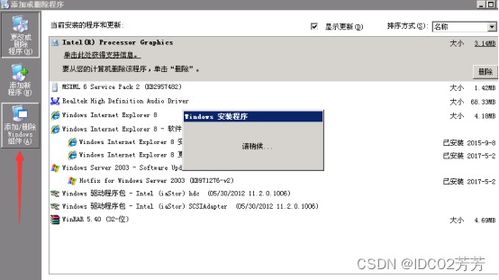
1. 在“添加或删除程序”窗口的左侧,点击 “添加/删除Windows组件” 按钮。
2. 系统会弹出“Windows组件向导”窗口,请稍等片刻,系统会加载可用的组件列表。
步骤三:选择IIS组件
1. 在组件列表中,找到并勾选 “应用程序服务器” 选项。
2. 不要直接点击“下一步”,请先点击旁边的 “详细信息...” 按钮。
3. 在弹出的“应用程序服务器”子组件窗口中,确保 “Internet信息服务(IIS)” 被勾选。
4. 再次点击 “详细信息...” 按钮(在IIS选项旁),以查看和选择IIS的具体子组件。
* 常见子组件:对于基本的Web服务器,您至少需要勾选“万维网服务”。如果您还需要FTP功能,请同时勾选“文件传输协议(FTP)服务”。您可以根据需要选择其他组件,如ASP.NET、FrontPage服务器扩展等。
- 逐级点击 “确定” 按钮,返回到主“Windows组件向导”窗口。
步骤四:安装IIS
1. 点击 “下一步” 按钮。
2. 系统将开始配置和安装所选组件。在此过程中,系统可能会提示您插入 Windows Server 2003的安装光盘 或指定安装源文件(i386文件夹)的路径。请根据提示提供正确的路径。
3. 安装进度条完成后,点击 “完成” 按钮。
步骤五:验证安装
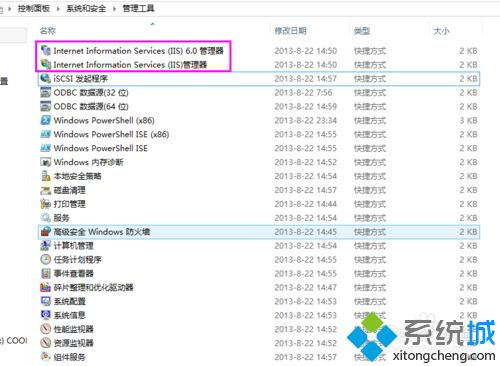
1. 安装完成后,再次点击 “开始” -> “控制面板” -> “管理工具”。
2. 您应该能看到一个名为 “Internet信息服务(IIS)管理器” 的快捷方式。
3. 打开IIS管理器,展开左侧的服务器节点,您会看到“网站”和“FTP站点”等文件夹。
4. 为了测试Web服务是否正常工作,您可以在浏览器地址栏中输入 http://localhost 或 http://127.0.0.1。如果看到“建设中”或类似的IIS默认页面,说明IIS已成功安装并运行。
后续基本配置
- 放置网站文件:默认的网站根目录位于
C:\Inetpub\wwwroot。您可以将您的网页文件(如index.html, default.aspx等)放置于此目录下。 - 启动/停止服务:可以在IIS管理器中右键点击“默认网站”,选择“启动”、“停止”或“暂停”。
- 创建新网站或虚拟目录:在IIS管理器中,右键点击“网站”可以选择“新建”->“网站”来添加新站点,或通过右键点击现有站点来“新建”->“虚拟目录”。
注意事项与安全建议
- 立即更新:Windows Server 2003和IIS 6.0都是已经停止扩展支持的老旧产品。安装后,首要任务是通过Windows Update安装所有可用的安全更新和补丁,以修复已知漏洞。
- 仅安装必要组件:在安装时,只勾选您实际需要的子组件,遵循最小权限原则,减少潜在的攻击面。
- 考虑升级:由于安全和功能限制,强烈建议将生产环境升级到更高版本的操作系统(如Windows Server 2012 R2, 2016, 2019或2022)和更新版本的IIS,以获得更好的性能、功能和安全保障。
通过以上步骤,您应该已经成功在Windows Server 2003上安装了IIS 6.0互联网信息服务,并可以开始进行基本的网站配置和管理。
如若转载,请注明出处:http://www.yuanzhumanhua.com/product/33.html
更新时间:2026-08-30 12:50:12