解决Windows 10中找不到IIS管理器与互联网信息服务的方法
在Windows 10中,如果计算机管理中看不到IIS(Internet Information Services,互联网信息服务)管理器,通常是因为系统未安装IIS组件。IIS是微软提供的Web服务器软件,默认不随Windows 10安装,需要手动启用。以下是解决此问题的详细步骤,帮助您快速恢复IIS功能。
一、检查并安装IIS组件
- 打开控制面板:点击开始菜单,搜索“控制面板”并打开。
- 进入程序和功能:在控制面板中,选择“程序” > “程序和功能”。
- 启用Windows功能:点击左侧“启用或关闭Windows功能”,在弹出的窗口中找到“Internet Information Services”选项,勾选该选项及其子项(如Web管理工具、万维网服务等)。建议全选以确保功能完整。
- 确认安装:点击“确定”,系统将自动安装IIS组件,可能需要重启计算机。
二、验证IIS管理器位置
安装完成后,IIS管理器可通过以下方式访问:
- 方法1:直接搜索“IIS”或“Internet Information Services管理器”,在开始菜单中找到并打开。
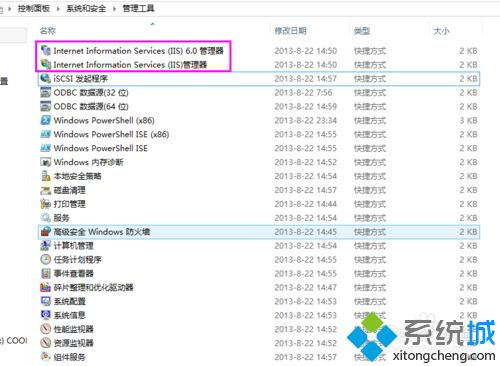
- 方法2:在控制面板中,进入“系统和安全” > “管理工具”,查找“Internet Information Services(IIS)管理器”。
- 方法3:按Win+R键打开运行窗口,输入“inetmgr”并按回车,即可启动IIS管理器。
三、常见问题排查
如果安装后仍找不到IIS管理器,可尝试以下操作:
- 检查系统版本:某些Windows 10家庭版可能不支持IIS,建议升级到专业版或企业版。
- 修复系统文件:以管理员身份运行命令提示符,输入“sfc /scannow”扫描并修复系统文件。
- 重新安装IIS:在“启用或关闭Windows功能”中取消勾选IIS,重启后重新安装。
- 检查权限:确保当前用户具有管理员权限,避免访问限制。
四、IIS的基本使用
安装成功后,您可以通过IIS管理器配置网站、应用程序池和安全性设置。例如,默认网站位于“C:\inetpub\wwwroot”,您可将网页文件放置于此并通过浏览器访问“localhost”测试。
Windows 10中找不到IIS管理器主要是因为未安装组件,按照上述步骤启用即可。如果问题持续,请检查系统兼容性或联系技术支持。IIS作为强大的Web服务器工具,能有效支持本地开发和测试,是开发者的常用选择。
如若转载,请注明出处:http://www.yuanzhumanhua.com/product/48.html
更新时间:2026-08-18 04:22:02